떠오른 생각을 적고,
같이 보는 내 메모장
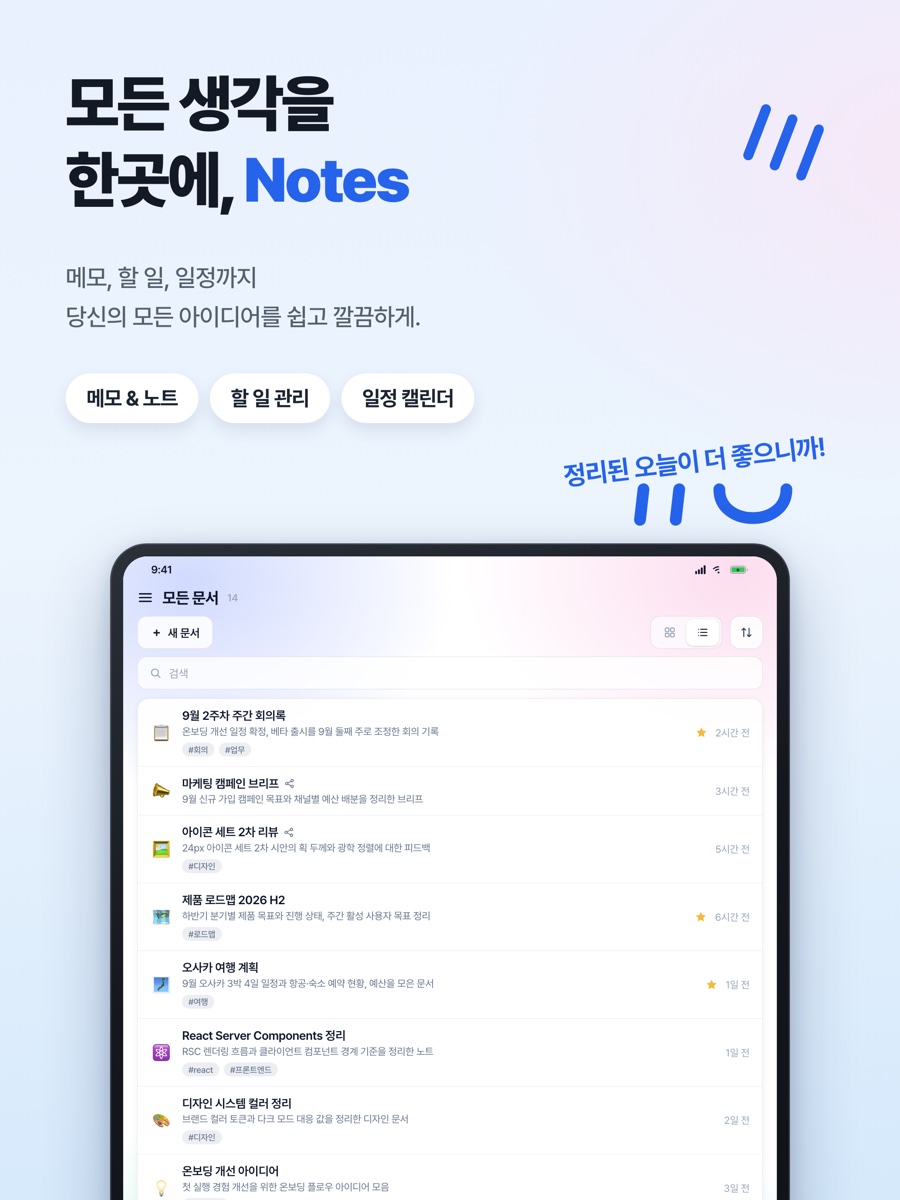
메모와 할 일, 일정을 한 곳에 적습니다. AI가 글쓰기와 다듬기, 번역을 돕고, 한 글을 여러 사람이 같이 고칠 수도 있습니다. 적은 글은 먼저 내 기기에 저장되고, 계정을 연결하면 컴퓨터와 휴대폰에서 같은 글을 봅니다.
회원가입 없이, 내 기기에서 바로 시작합니다.
- Mac
- iPhone
- Windows
- Android
 같이 보기 & 링크로 공유
AI 요약 & 글쓰기 & 다듬기 & 번역
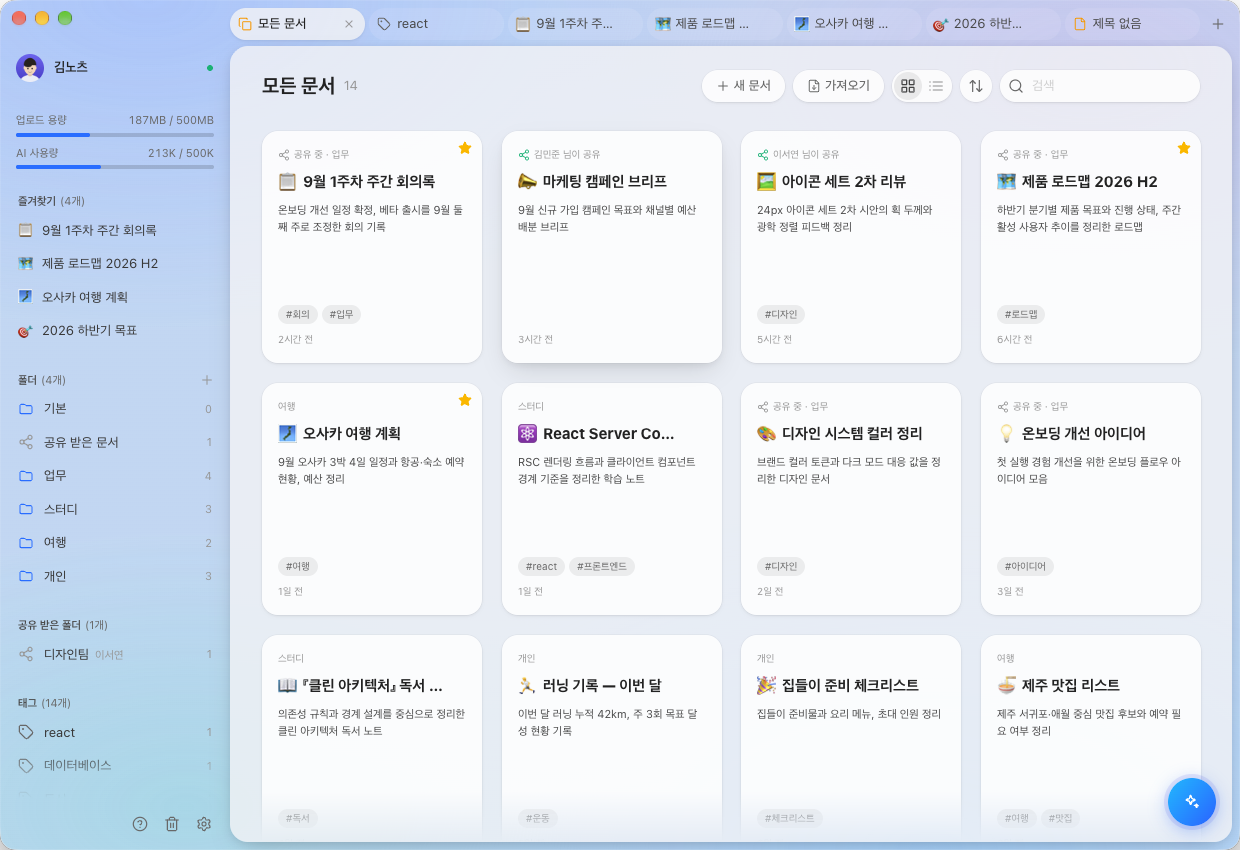
탭과 창으로 여러 글을 한꺼번에
휴대폰과 태블릿에서 이어 쓰기
같이 보기 & 링크로 공유
AI 요약 & 글쓰기 & 다듬기 & 번역
탭과 창으로 여러 글을 한꺼번에
휴대폰과 태블릿에서 이어 쓰기
쓰는 데 필요한 것은 다 있습니다
메모와 할 일, 일정, 찾기, 사진 붙이기에 AI까지 앱 하나로 끝납니다. 계정은 여러 기기에서 쓰고 싶을 때만 연결하세요.
치는 대로 모양이 잡힙니다
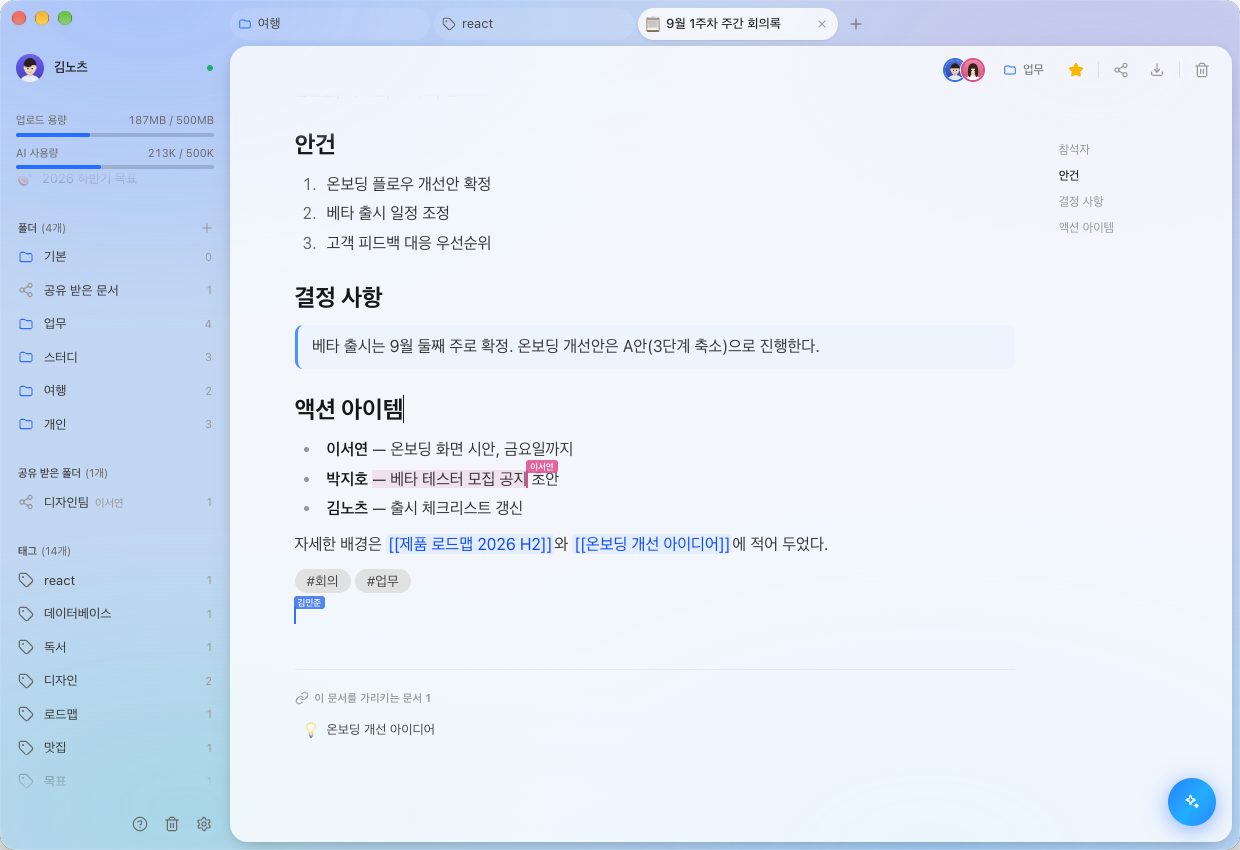
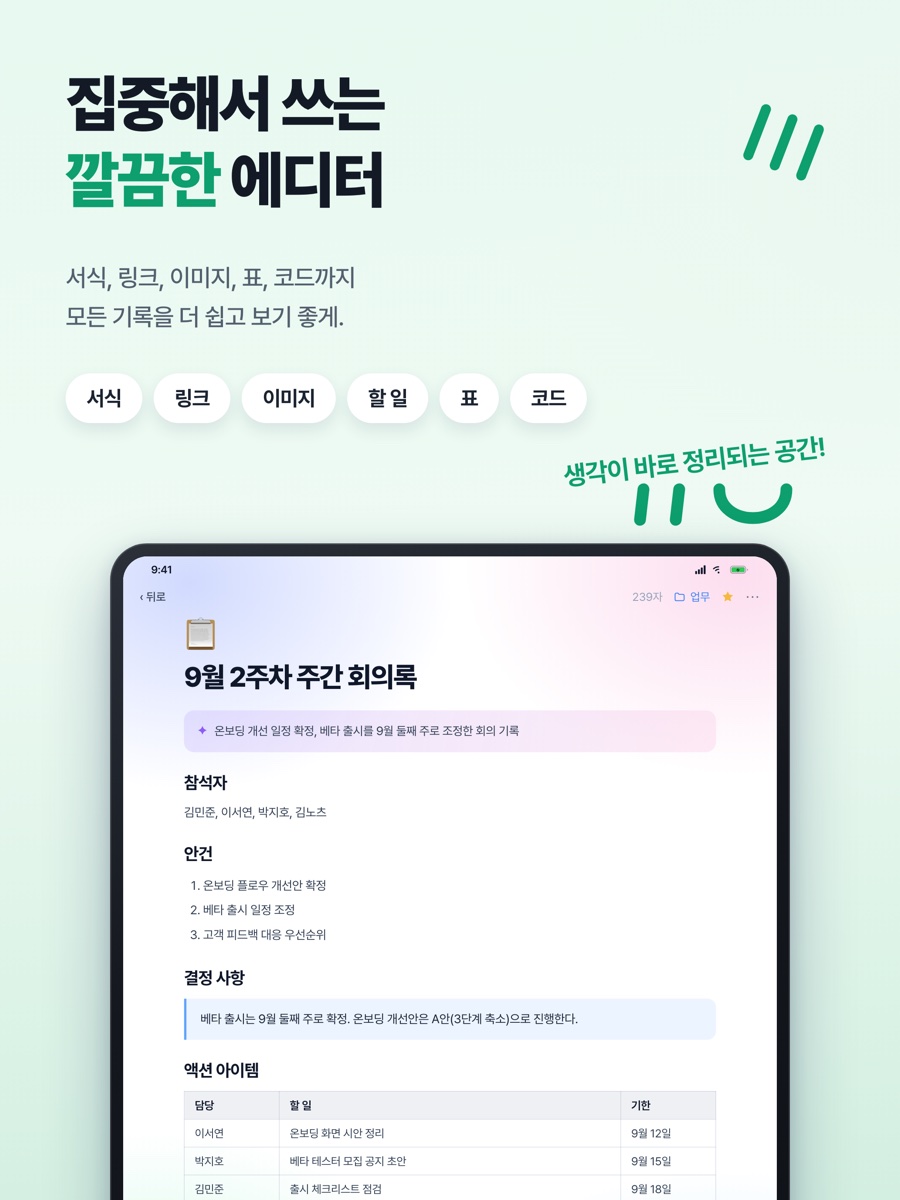
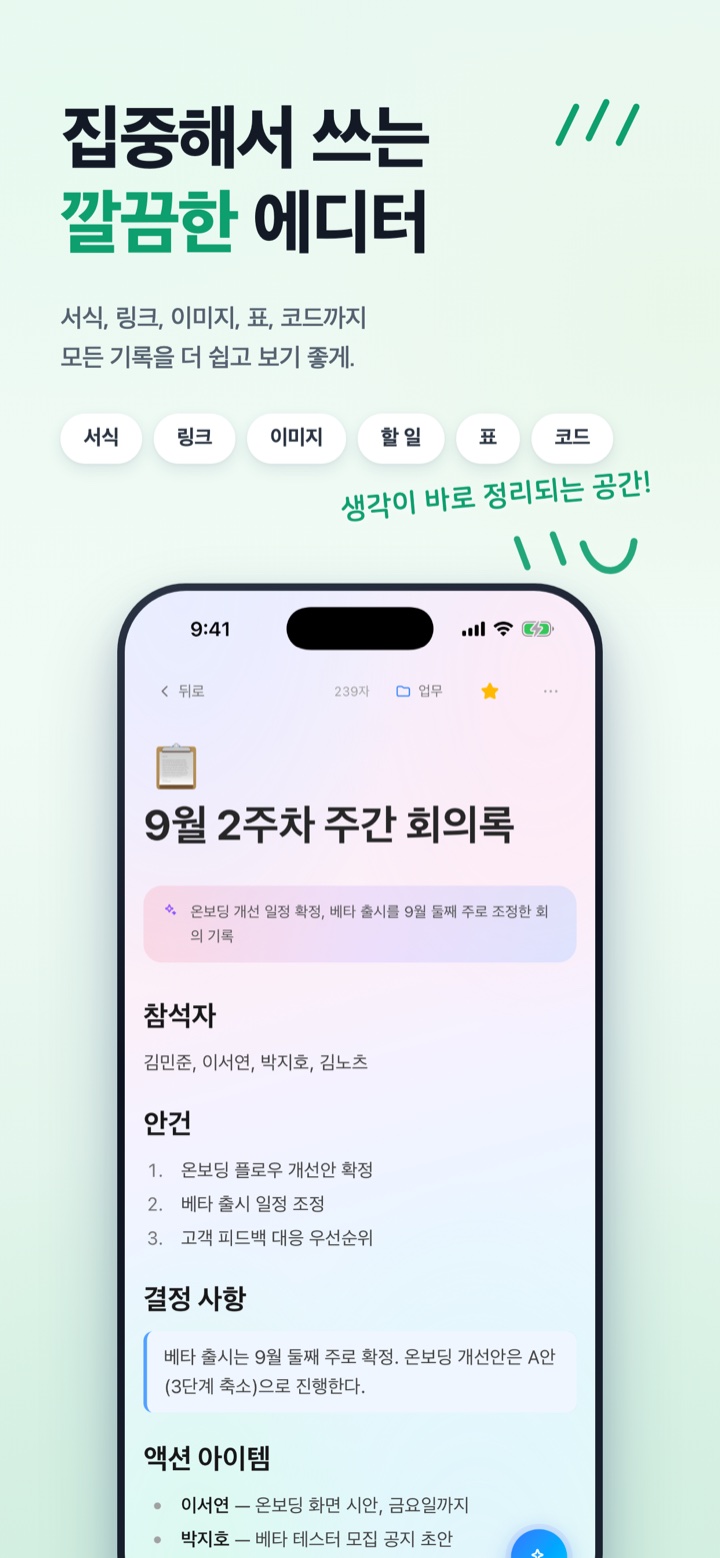
빈 줄에서 '/'를 누르면 넣을 수 있는 것이 쭉 나옵니다 — 제목, 목록, 인용, 표, 체크리스트, 눈에 띄게 두를 상자까지. 손에 익으면 기호를 그대로 쳐도 같은 모양이 됩니다. 대괄호 두 개로 다른 글을 잇고, #으로 꼬리표를 달고, @로 사람을 적습니다. 제목을 쓰면 옆에 차례가 저절로 서고, 이어 둔 글 아래에는 그 글을 가리키는 글이 모입니다.
브라우저처럼, 탭과 창
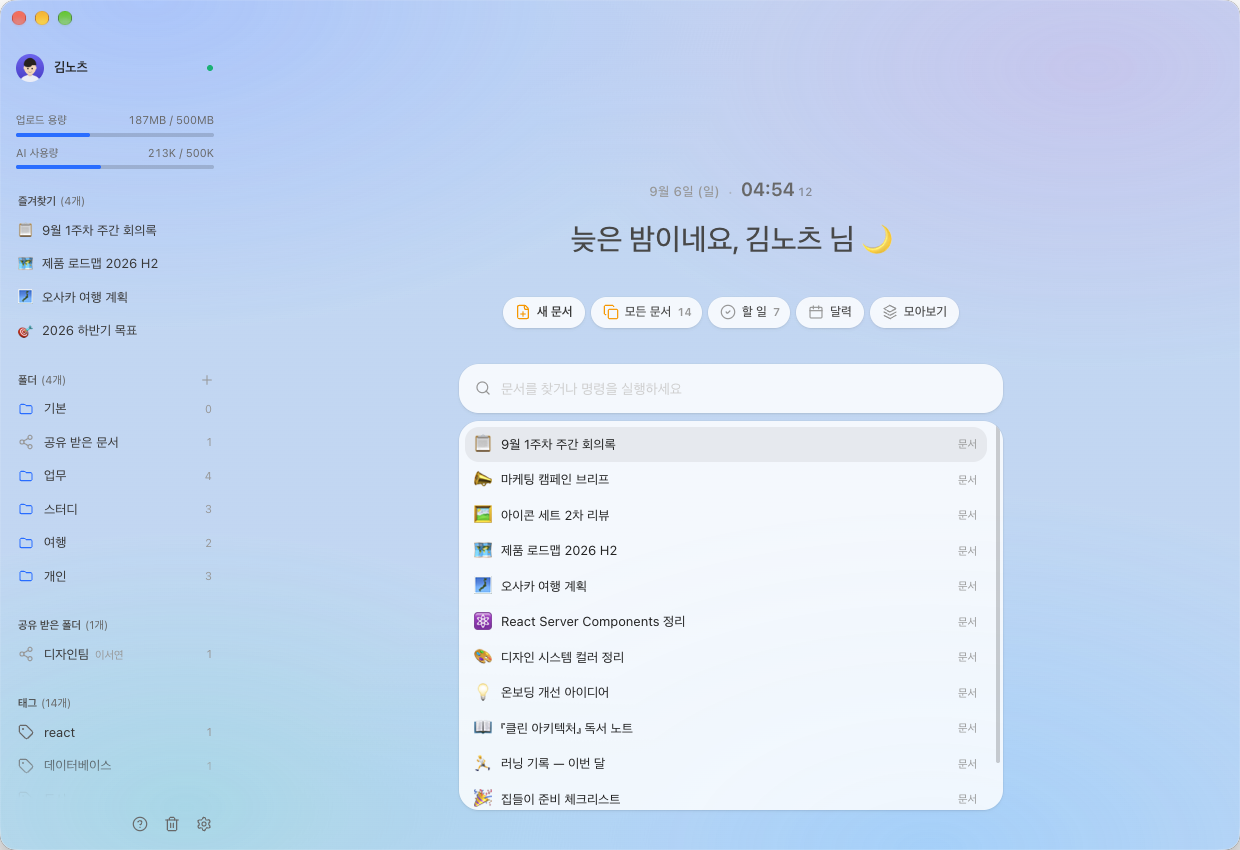
컴퓨터에서는 글도 목록도 저마다 탭 하나를 차지합니다. ⌘T로 새 탭을 열고, 끌어서 차례를 바꾸고, 여러 개를 골라 함께 옮깁니다. 탭 줄 밖으로 끌어내면 새 창이 되고, 다른 창의 탭 줄에 놓으면 그 창으로 건너갑니다. 아무 탭도 열지 않은 자리에는 찾기 칸이 서서, 인사와 함께 요즘 본 글과 자주 가는 곳을 펼칩니다.
AI가 옆에서 같이 씁니다
계정만 연결하면 AI가 바로 돕습니다 — 매달 쓸 수 있는 양이 들어 있어 따로 준비할 것이 없습니다. OpenAI·Claude·Gemini를 이미 쓰고 계신다면, 설정 → 「AI」에 그쪽에서 받은 키를 넣어 마음껏 쓸 수도 있습니다. 오른쪽 아래 ✨를 누르면 요약·글쓰기·다듬기·번역이 나오고, 어느 화면에서 눌렀는지에 따라 할 수 있는 일이 달라집니다. 무엇을 쓸지 한 줄 적으면 지금까지 쓴 내용을 읽고 이어서 초안을 적어 주고, 맞춤법 고치기·문장과 모양 다듬기·네 가지 말투·'목록을 전부 표로 바꿔 줘' 같은 부탁·한국어와 일본어와 영어 번역을 글 전체든 고른 부분만이든 한 번에 해 줍니다. 글에서 손을 떼면 한 줄 요약과 꼬리표를 알아서 만들어 목록에 붙이고, 할 일 화면에서는 남은 일을 몇 문장으로 짚어 줍니다. AI가 바꾼 글은 그 자리에서 되돌릴 수 있습니다.
주머니 속에서도 그대로
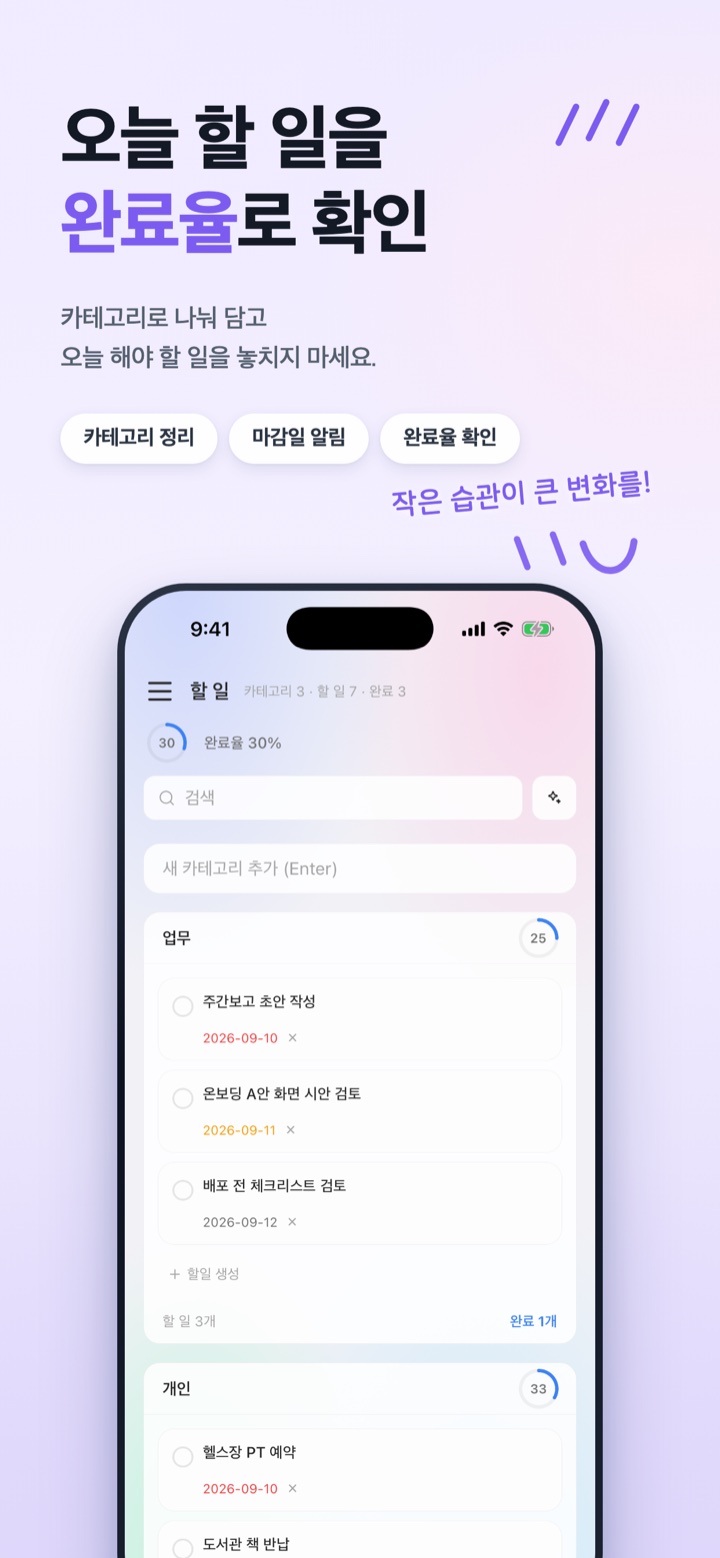
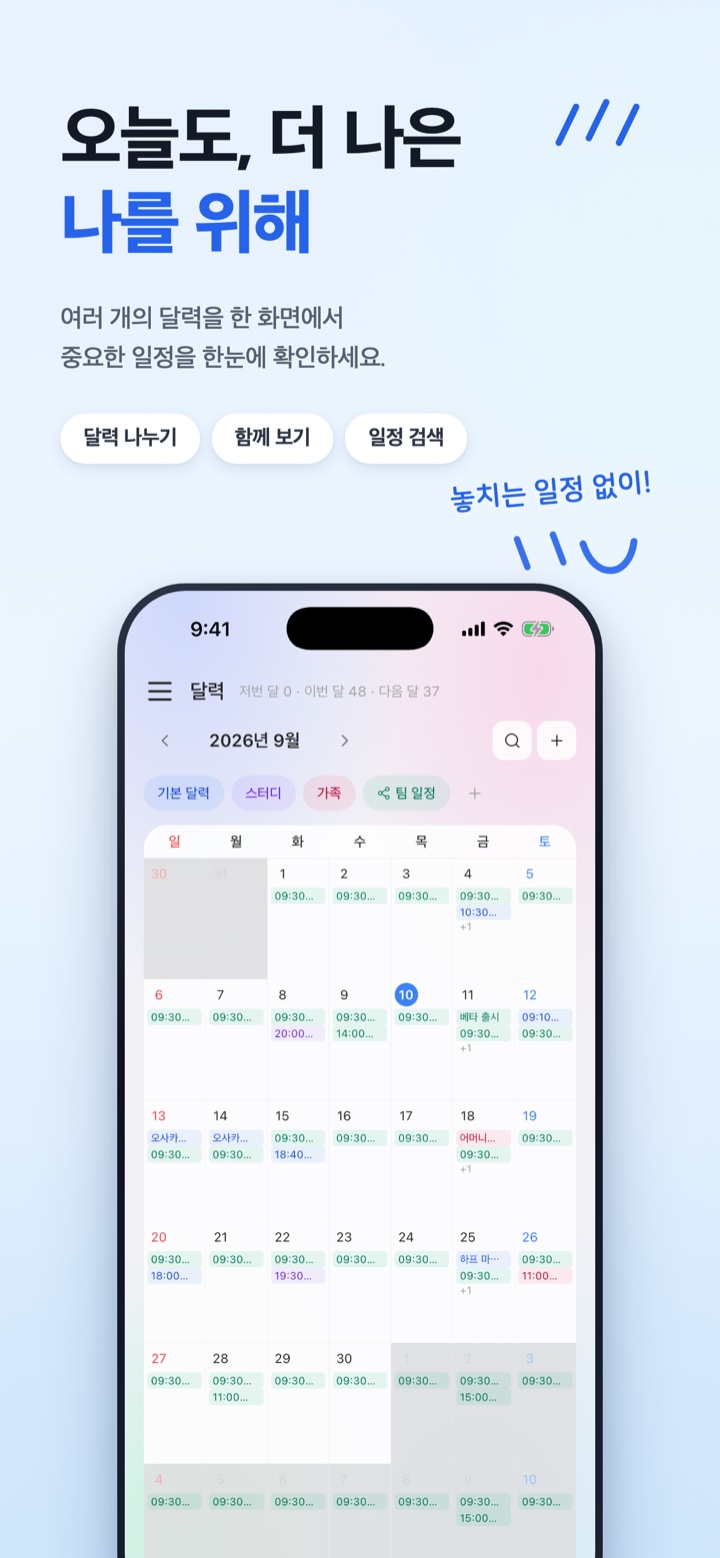
아이폰·안드로이드용 앱이 함께 있습니다. 컴퓨터에서 쓰던 글을 휴대폰에서 열어 이어 쓰고, 글자 꾸미기·링크·사진·표·체크리스트를 손가락으로 넣습니다. 할 일은 얼마나 했는지와 마감 알림까지, 달력은 여러 개를 한 화면에 겹쳐 봅니다. 글에 넣은 사진·동영상·파일·링크는 모아보기에서 한 번에 찾고, 한 줄 요약과 꼬리표, 할 일 짚어 주기도 휴대폰에서 그대로 받습니다.
할 일과 알림
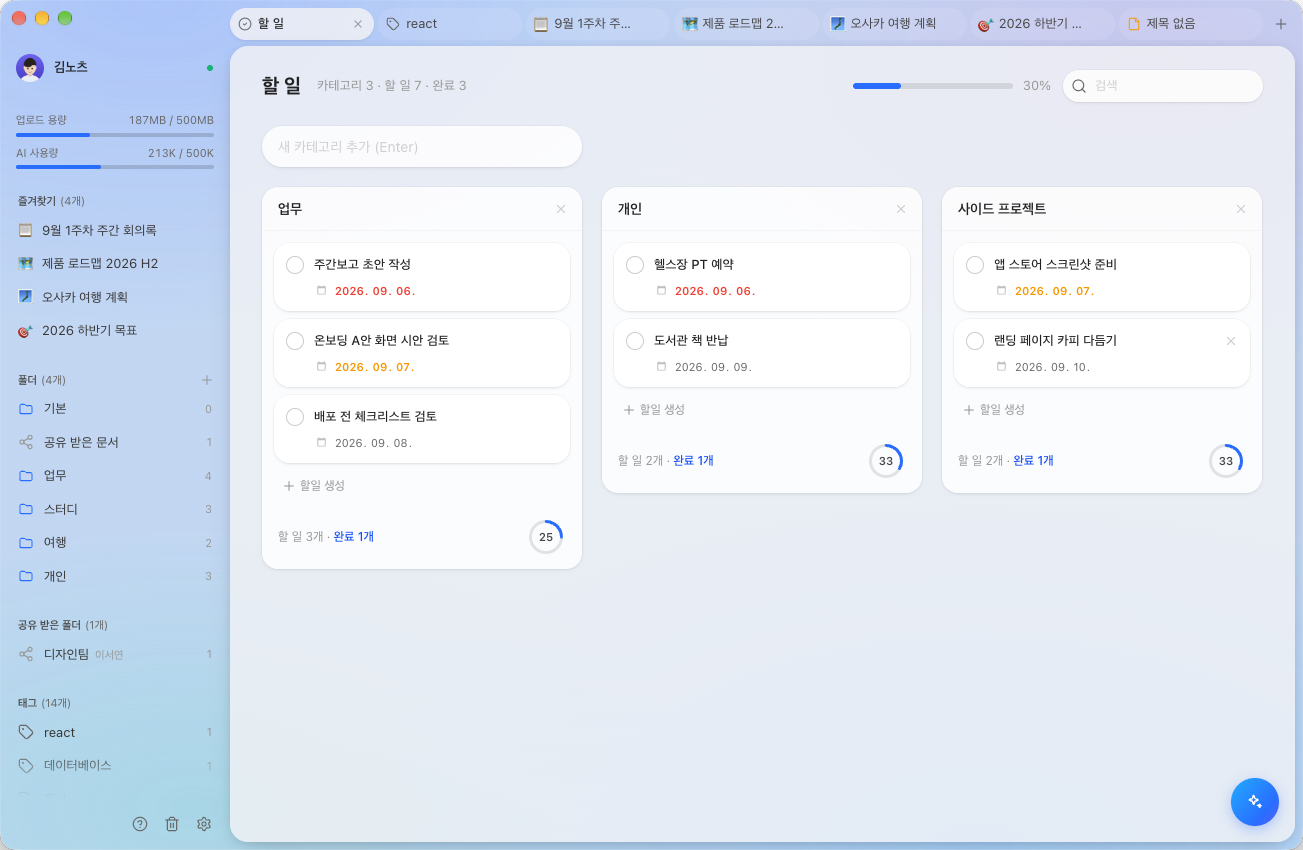
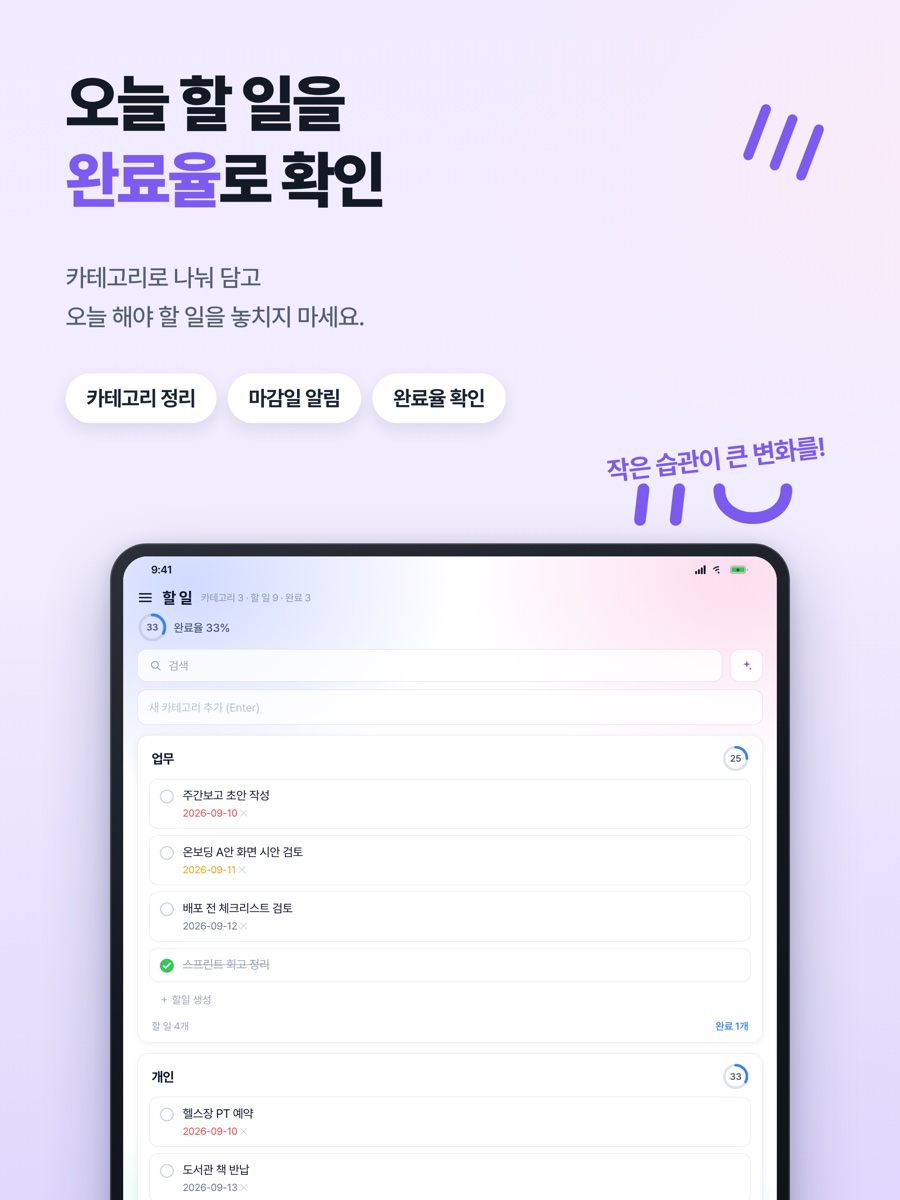
갈래를 나눠 할 일을 담으면 얼마나 했는지가 막대로 채워집니다. 마감이 있는 일은 그날과 며칠 전, 정해 둔 시각에 알려 줍니다.
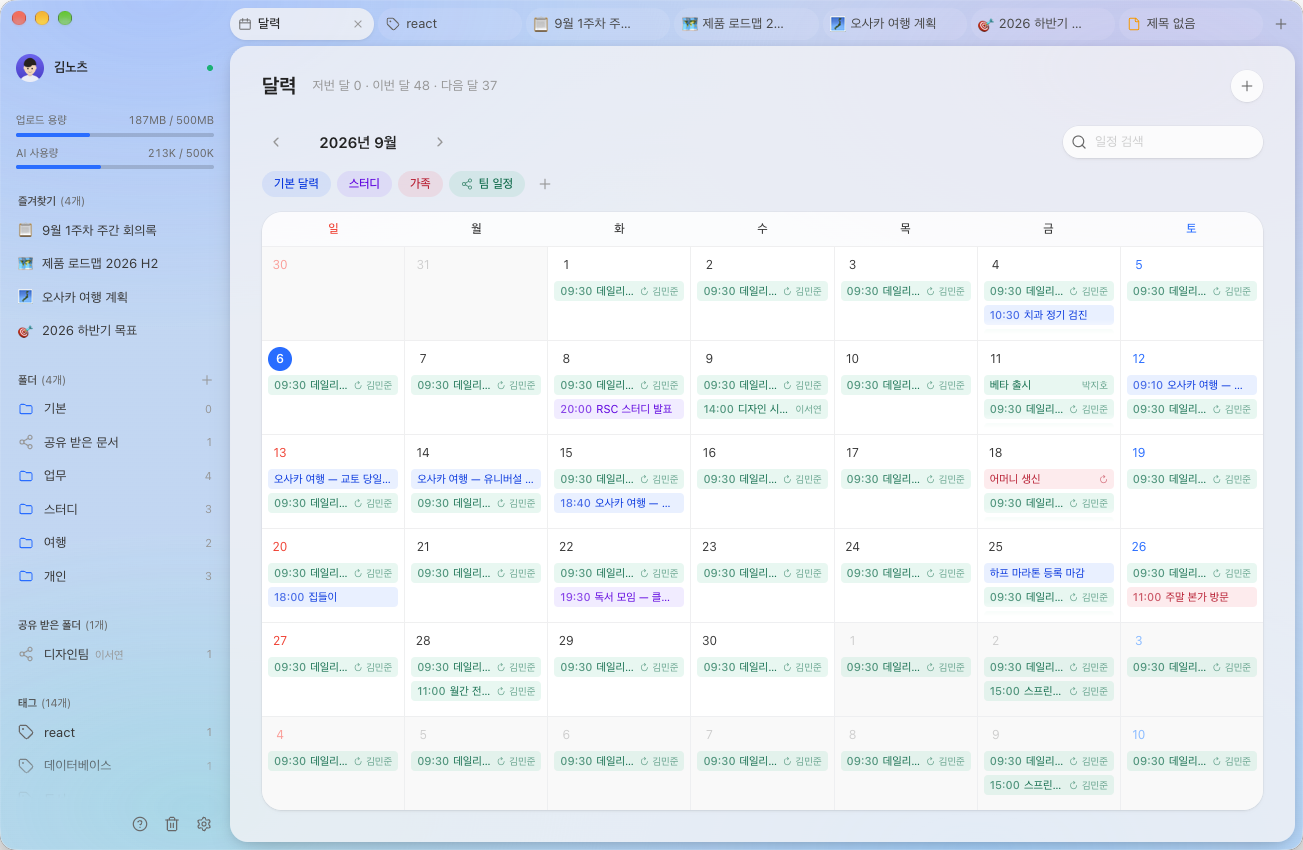
달력과 일정
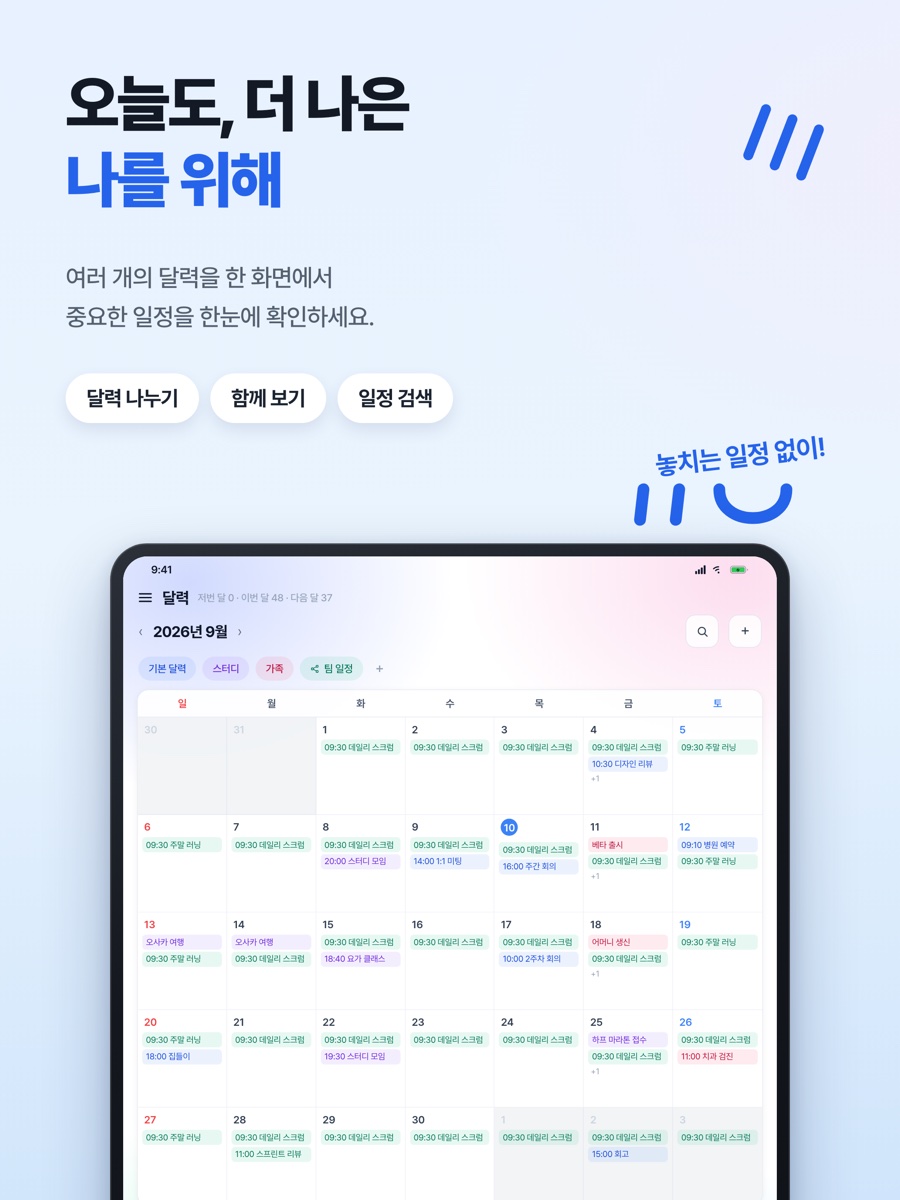
달력을 여러 개 만들어 색으로 나눕니다. 날짜를 눌러 일정을 적고 끌어서 옮기며, 달력째로 다른 사람과 함께 봅니다.
글 속까지 찾아 줍니다
제목과 꼬리표는 물론 글 안에 적은 말까지 찾습니다(⌘F). 어디서든 ⌘K를 누르면 찾기 칸이 열리고, ‘회의’처럼 일부만 쳐도 ‘회의록’이 나옵니다.
모아보기
글에 넣은 사진·동영상·파일·링크를 종류별로 한 화면에 모읍니다. 어느 글에 있던 것인지도 함께 보여 바로 열어 갑니다.
같이 쓰거나, 나 혼자만 쓰거나
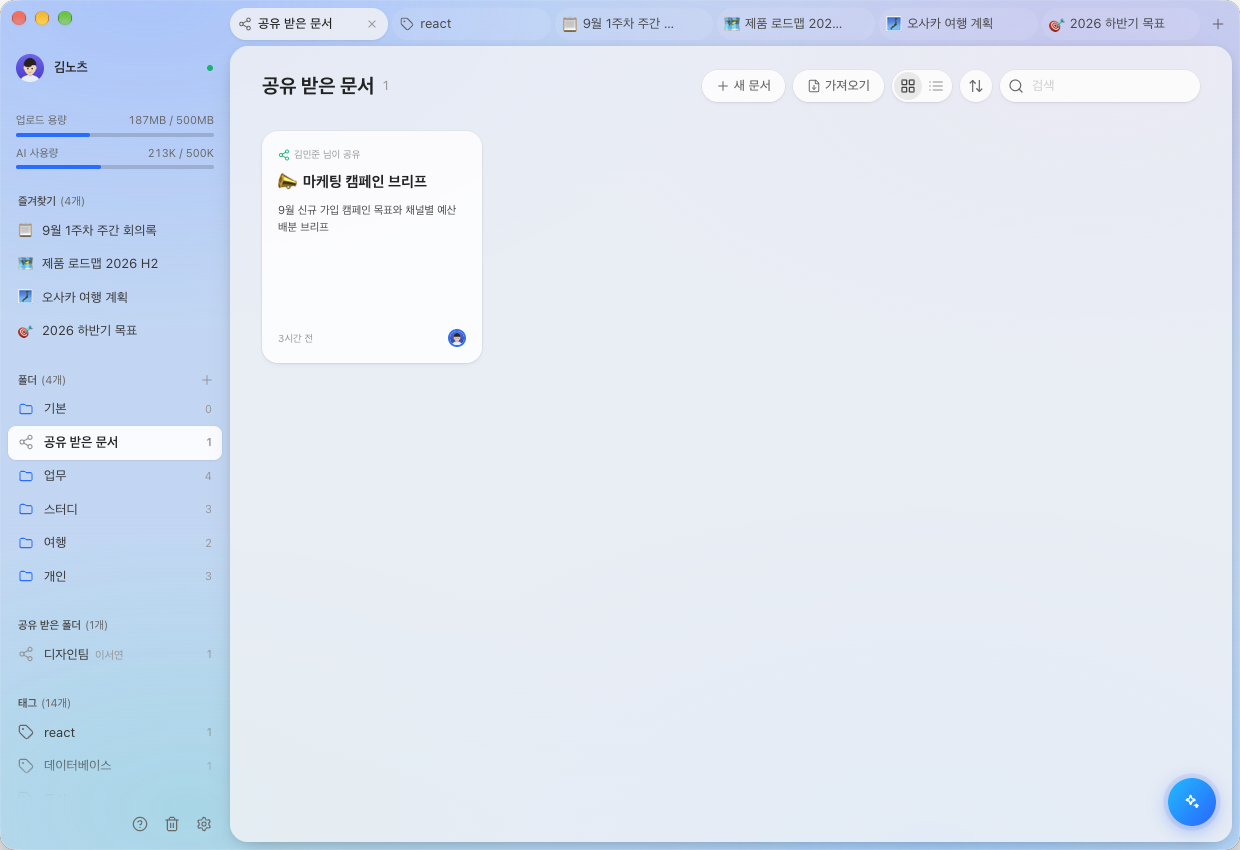
Google·Apple 계정을 연결하면 글·폴더·달력을 메일 주소로 나눠 보고 같이 고칩니다 — 같은 글을 열면 상대가 지금 어디를 쓰고 있는지 보입니다. 링크를 만들어 건네면 앱이 없는 사람도 인터넷으로 읽을 수 있고, 그 링크는 언제든 끊습니다. 계정을 만들기 싫다면 그냥 쓰세요 — 아무것도 기기 밖으로 나가지 않습니다.
정리하고, 꺼내 갑니다
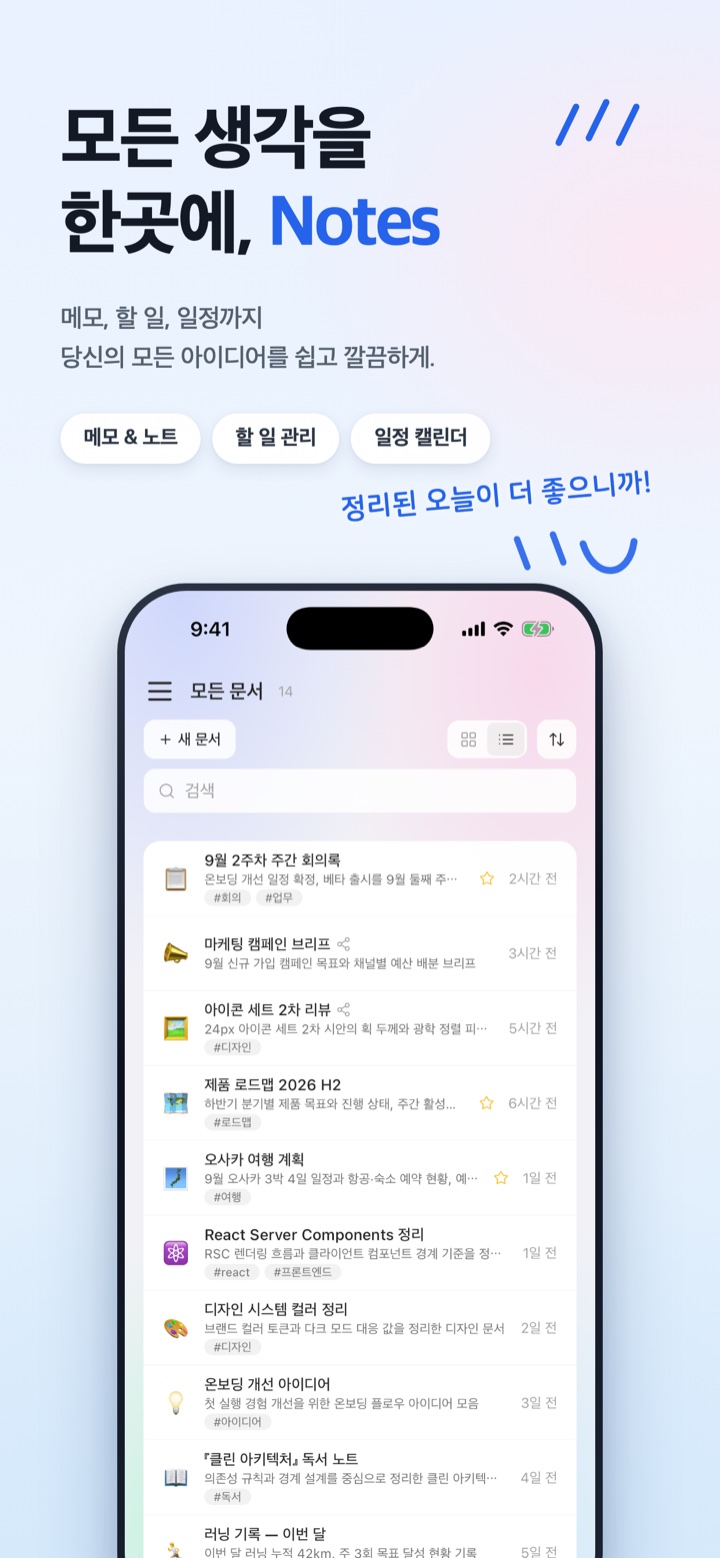
폴더로 묶고 꼬리표로 이으며 자주 여는 글은 즐겨찾기에 둡니다. 파일은 끌어다 놓거나 붙여넣으면 글 안에 들어갑니다. 적어 둔 글은 언제든 PDF·이미지·문서 파일로 꺼내 갈 수 있습니다.
내 눈과 내 말에 맞춰
밝은 화면과 어두운 화면에, 바탕 색 열여덟 가지. 화면에 쓰는 말은 한국어를 비롯해 11개이고, 고른 말과 시간대는 계정을 따라 다른 기기로도 갑니다.
화면 그대로 보기
쓰는 기기를 고르고 화면을 둘러보세요. 계속 손보고 있어 지금 앱과 조금 다를 수 있습니다.
안전은 나중에 챙기는 것이 아닙니다
내 글이 어디에 저장되고 누구에게 보이는지, 처음부터 다르게 만들었습니다.
내 기기에 먼저 저장
적은 글은 어디로 보내기 전에 내 기기에 먼저 저장됩니다. 인터넷이 끊겨도 글은 내 손에 있고, 다시 이어지면 그동안 적은 것이 차례로 올라갑니다.
계정 없이 나 혼자만
계정을 연결하지 않으면 적은 글은 기기 밖으로 나가지 않습니다. 앱을 썼다는 익명 신호만 하루 한 번 보냅니다. 여러 기기에서 쓰고 싶어지는 날 계정을 연결하면, 그때까지 적어 둔 글이 함께 따라갑니다.
보여 줄 만큼만 보여 줍니다
글은 부른 사람에게만 보이고, 고칠 수 있는지도 사람마다 따로 정합니다. 아무나 볼 수 있게 되는 것은 내가 링크를 만들 때뿐이고, 끊는 즉시 그 주소는 열리지 않습니다.
오가는 길은 잠겨 있습니다
기기 사이를 오가는 글은 모두 잠긴 길로 지나가고, 내 기기인지 그때마다 확인합니다. AI에 보낸 글은 그대로 전해 주기만 할 뿐 어디에도 쌓아 두지 않습니다 — 남는 것은 이번 달에 얼마나 썼는지뿐입니다.
받아서 시작하기
쓰는 기기를 고르면 됩니다. 받아서 열면 끝이고, 계정은 나중에 생각해도 됩니다. 받는 단추만 보시려면 다운로드 페이지에도 같은 것이 있습니다.
Mac · iPhone
M1 이후 맥 · iOS 16.4 이상한 번 받으면 맥과 아이폰에서 함께 씁니다 — 설치도 새 버전도 스토어가 알아서 해 줍니다.
Android
안드로이드 휴대폰 · 태블릿스토어 심사가 끝나는 대로 열립니다. 설치도 새 버전도 스토어가 맡습니다 — 새로 나오면 플레이 스토어가 알아서 올려 줍니다.
새 버전은 스토어가 챙깁니다
받은 스토어가 새 버전을 알아서 올려 줍니다 — 따로 받아 덮어씌울 일이 없습니다.
계정은 나중에
계정 없이도 적고 읽는 데에는 막히는 것이 없습니다. 여러 기기에서 같은 글을 보거나, 남과 나눠 보거나, AI를 쓰고 싶어지면 그때 Google 또는 Apple 계정을 연결하면 되고, 그전에 적은 글도 함께 따라갑니다.
자주 묻는 질문
더 궁금한 것은 앱 안의 도움말이나 지원 페이지에서 이어집니다.
어떤 기기에서 쓸 수 있나요?
M1 이후에 나온 맥과 윈도우 컴퓨터, 아이폰(iOS 16.4 이상), 그리고 안드로이드 휴대폰과 태블릿입니다. 그 전에 나온 인텔 맥과 리눅스용은 아직 없습니다.
컴퓨터 앱과 휴대폰 앱이 같은 앱인가요?
같은 계정으로 같은 글을 봅니다. 화면 생김새만 기기에 맞춰 다릅니다 — 컴퓨터에는 탭과 창이 있고, 휴대폰과 태블릿에서는 한 화면씩 넘겨 가며 봅니다. 휴대폰에는 새 창 띄우기와 파일로 꺼내기가 없고, 남에게 보내는 공유는 그대로 있습니다.
회원가입을 해야 쓸 수 있나요?
아니요. 계정 없이도 글을 적고 고치고 찾을 수 있습니다. 계정은 여러 기기에서 같은 글을 보거나, 남과 나눠 보거나, AI를 쓸 때만 필요합니다.
내 글은 어디에 저장되나요?
먼저 내 기기에 저장됩니다. 로그인하면 다른 기기와 동기화가 가능합니다.
인터넷이 끊기면 어떻게 되나요?
그대로 쓰시면 됩니다. 적는 일은 늘 내 기기에서 먼저 끝나고, 인터넷이 다시 이어지면 그동안 적은 것이 차례로 올라갑니다.
한 글을 둘이 같이 고칠 수 있나요?
네. 나눠 본 글은 상대가 고치는 대로 화면에 바로 나타나고, 지금 누가 어디를 보고 있는지도 보입니다. 글 하나뿐 아니라 폴더와 달력도 통째로 함께 볼 수 있습니다.
앱을 지웠다 다시 깔면 글이 사라지나요?
아니요. 글은 앱과 따로 보관되어서 앱을 다시 깔아도 그대로 남습니다.
AI는 어떻게 쓰나요?
계정을 연결하면 바로 쓸 수 있습니다 — 매달 쓸 수 있는 양이 정해져 있고, 얼마나 남았는지는 앱 왼쪽에서 봅니다. 더 쓰고 싶으시면 설정 → 「AI」에 OpenAI · Claude · Gemini 중 한 곳에서 받은 키를 넣으시면 그 키로 씁니다. 넣지 않아도 나머지 기능은 그대로 쓰실 수 있습니다.
적어 둔 글을 다른 곳으로 옮길 수 있나요?
네. 컴퓨터 앱의 글 화면에서 ⬇︎를 누르거나 목록에서 여러 개를 골라, PDF · 이미지 · 문서 파일로 꺼냅니다. 글에 넣은 사진과 파일도 함께 받습니다.
한국어 말고 다른 말로도 쓸 수 있나요?
네. 화면에 쓰는 말은 11개입니다. 처음에는 기기에 맞춰 둔 말을 따르고, 설정에서 고른 말과 시간대는 계정을 따라 다른 기기로도 갑니다.
지금 받아서
첫 줄을 적어 보세요
회원가입 없이, 받아서 첫 메모를 적기까지 1분이면 됩니다.
회원가입 없이, 내 기기에서 바로 시작합니다.